

Thêm nguồn dữ liệu từ Media (ảnh/video) cho AI Agent
Nâng cấp khả năng tư vấn trực quan cho Agent bằng cách cung cấp dữ liệu hình ảnh và video thực tế của doanh nghiệp.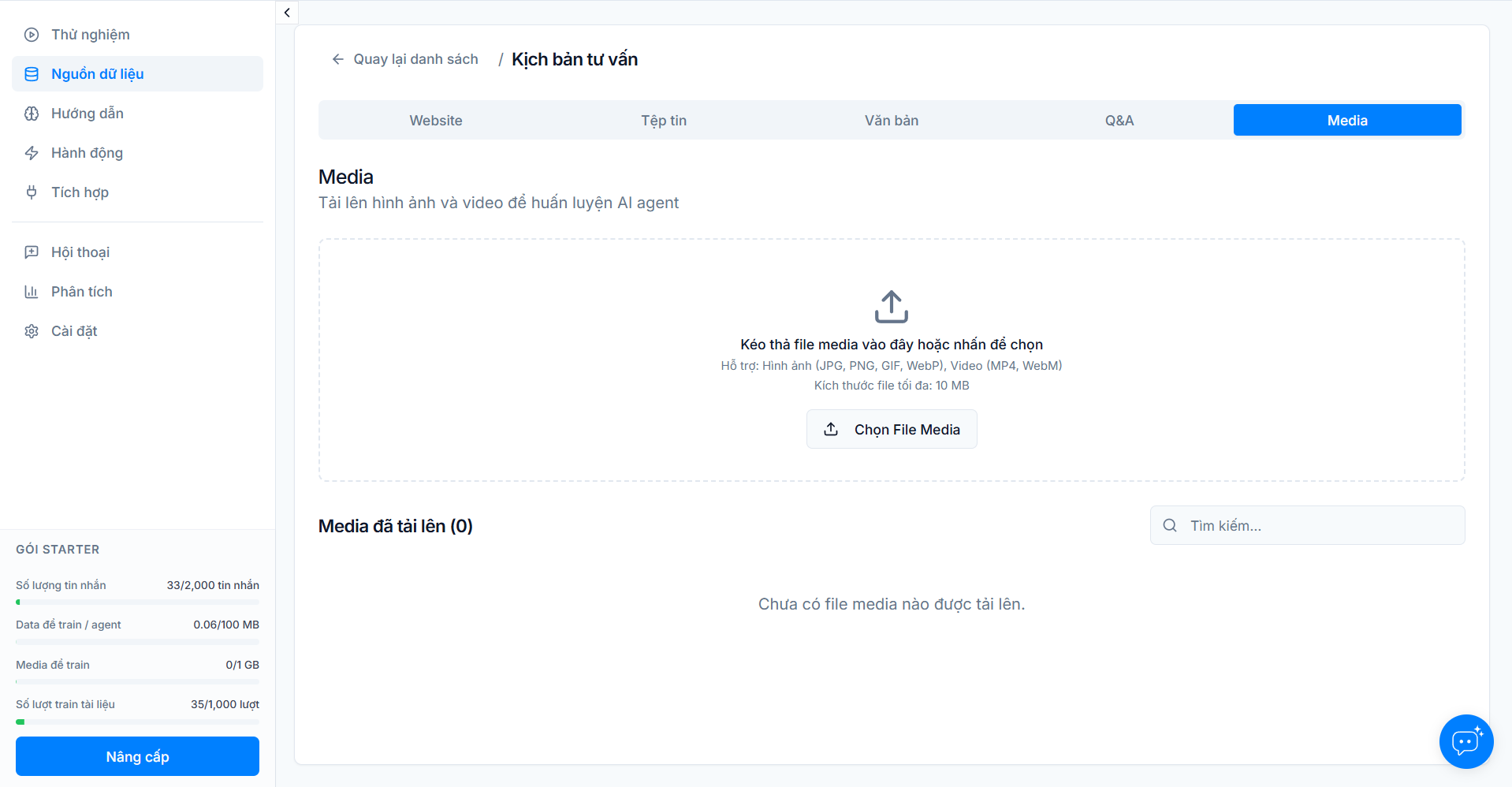
Bước 1: Định dạng và giới hạn
Để đảm bảo tốc độ phản hồi (Latency) tối ưu, cần lưu ý các thông số sau:- Hỗ trợ định dạng:
- Hình ảnh:
JPG,PNG,GIF,WebP - Video:
MP4,WebM
- Hình ảnh:
- Kích thước tối đa: 10 MB mỗi file
Bước 2: Các bước huấn luyện
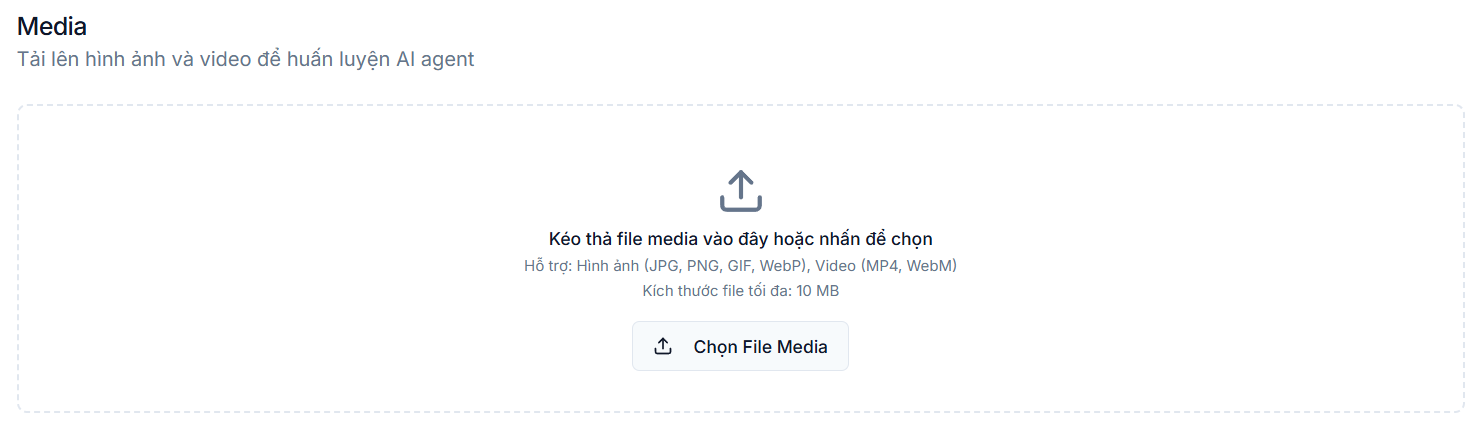
- Bước 2.1: Tại mục Nguồn dữ liệu, chuyển sang tab Media.
- Bước 2.2: Kéo & thả tệp vào khu vực Upload hoặc nhấp Chọn File Media.
- Bước 2.3: Hệ thống sẽ tiến hành tải lên và hiển thị tệp trong danh sách chờ huấn luyện.
Bước 3: Thêm mô tả (Description)
Đây là bước quan trọng nhất để AI hiểu Context và biết khi nào nên gửi file cho khách hàng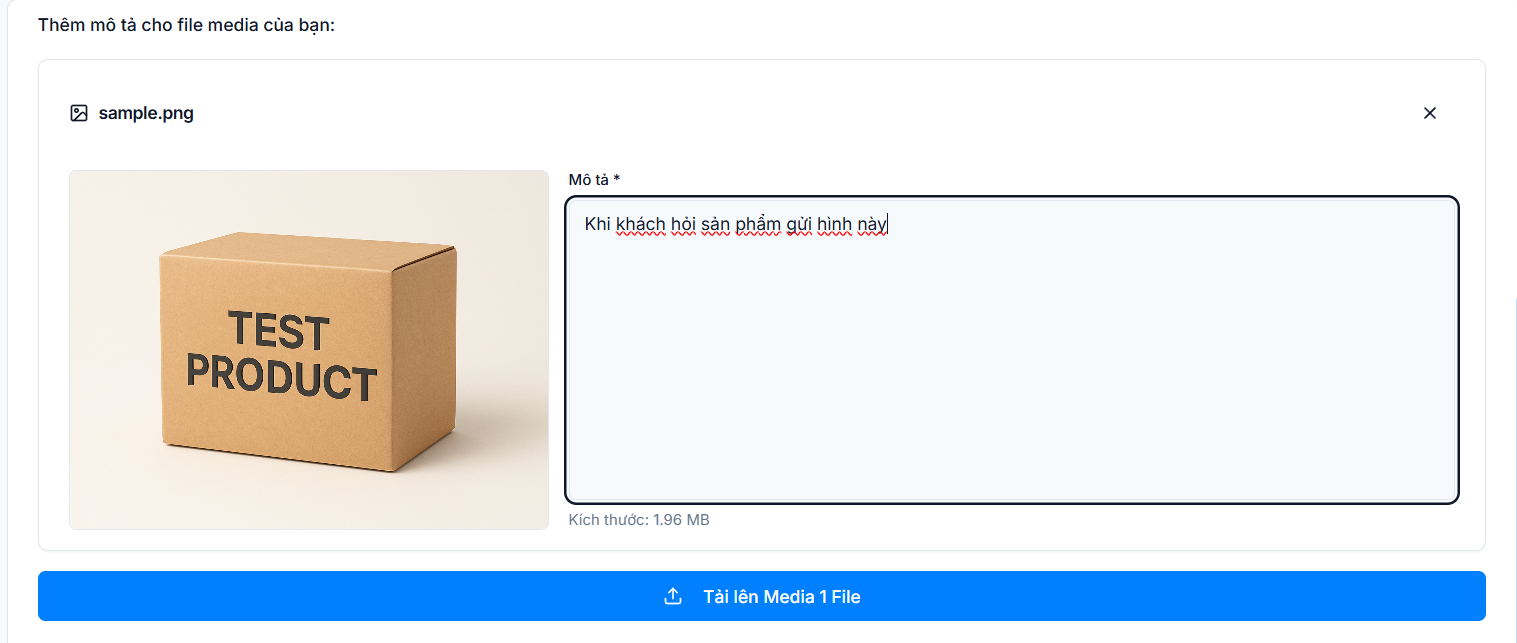
- Tại ô Mô tả (Description) bên cạnh mỗi file, hãy viết hướng dẫn cụ thể.
- Văn phong đề xuất: Ngắn gọn, đi thẳng vào mục tiêu.
- Nhấn Tải lên media để xác nhận và bắt đầu huấn luyện.
Bước 4: Trạng thái huấn luyện
Hệ thống sẽ cập nhật trạng thái thời gian thực để Sếp kiểm soát chất lượng dữ liệu đầu vào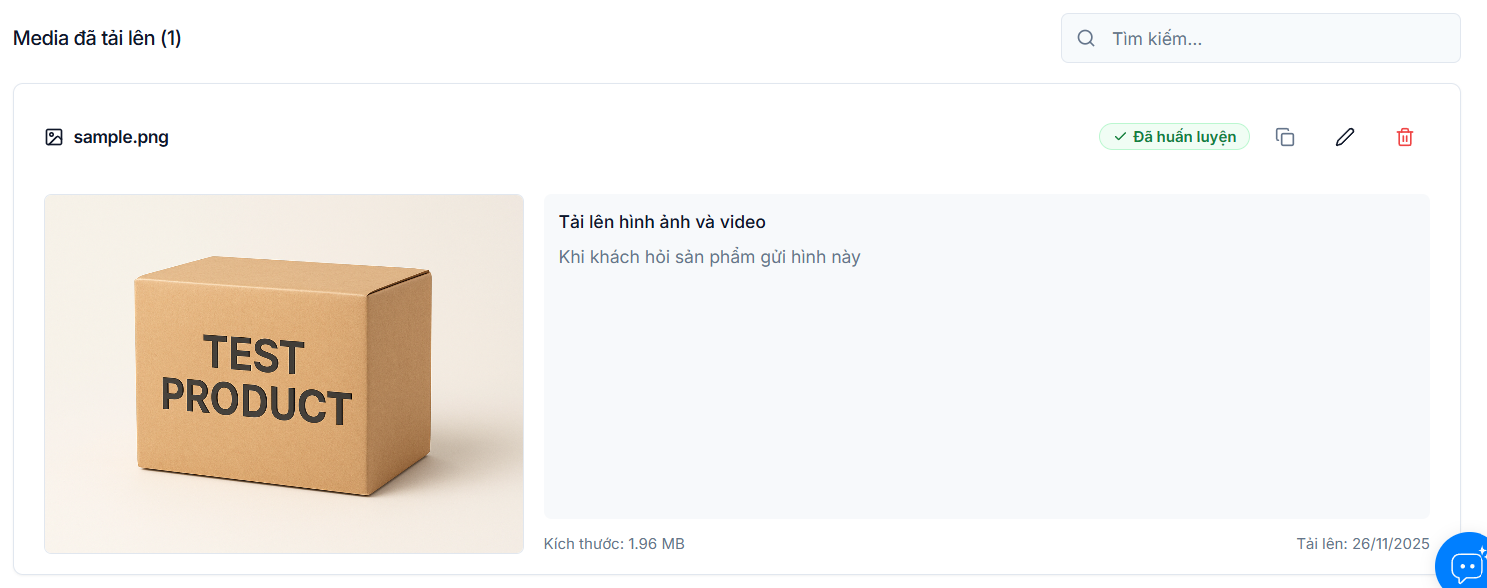
- Đã huấn luyện: AI đã học xong và sẵn sàng sử dụng Media này trong hội thoại thực tế.
- Chưa huấn luyện: Quá trình lỗi, cần kiểm tra lại định dạng hoặc dung lượng file.
- Công cụ hỗ trợ:
- 🗑️ Biểu tượng thùng rác: Xóa Media khỏi bộ nhớ huấn luyện.
- 📝 Biểu tượng chỉnh sửa: Xem lại nội dung và tinh chỉnh mô tả.
- 🔗 Biểu tượng liên kết: Sao chép đường dẫn (link) của Media vừa tải lên.