

Giới thiệu
Sau khi tích hợp Zalo, Zalo-X Assistant sẽ tự động theo dõi các công việc trong các nhóm Zalo của bạn. Bạn có thể xem tất cả công việc, quản lý chúng và cài đặt nhắc nhở tự động để không bỏ lỡ deadline.Xem danh sách công việc
Truy cập trang quản lý công việc
- Đăng nhập vào tài khoản Agent-X
- Điều hướng đến “Zalo-X Assistant”
- Từ menu bên trái, nhấp vào “Công việc”
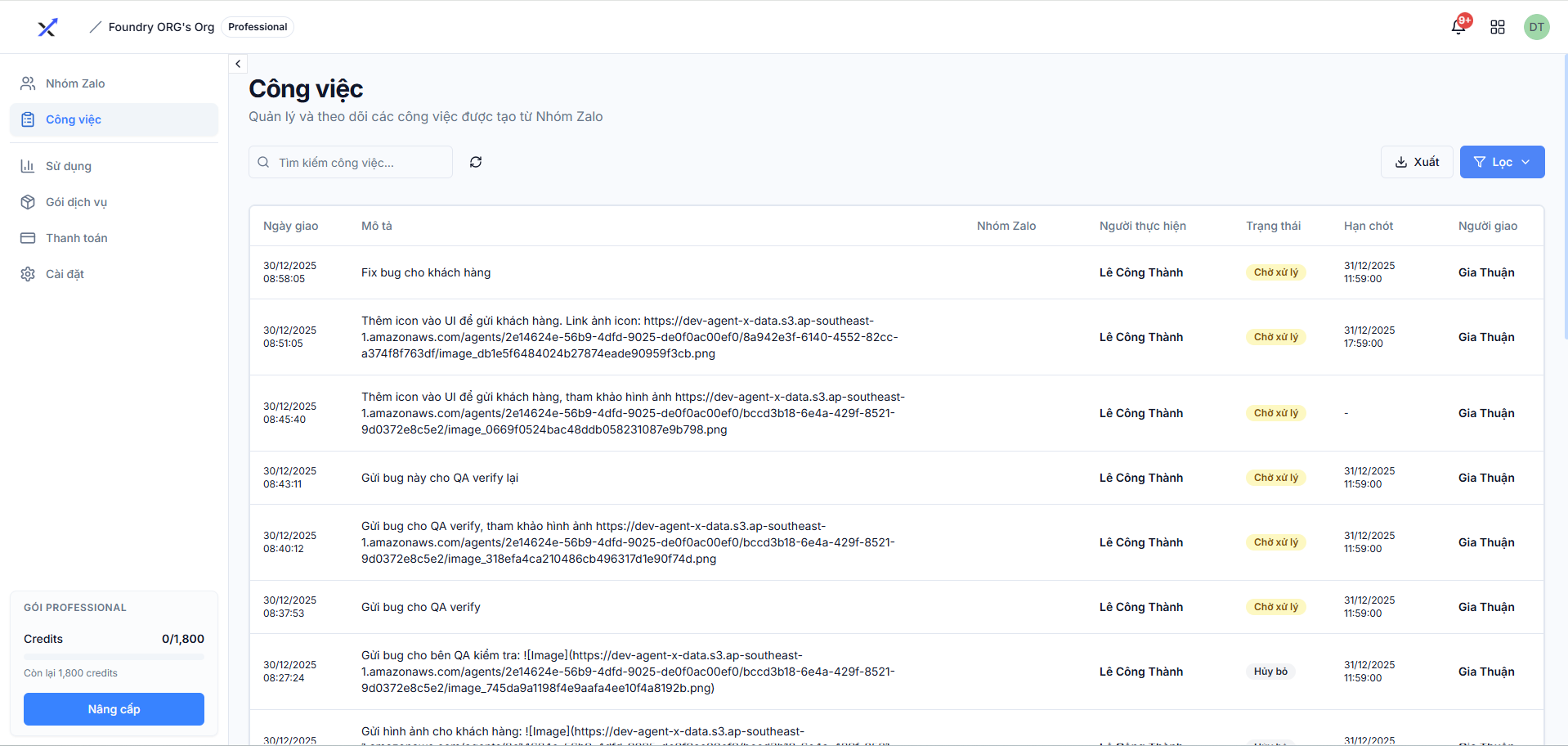
Giao diện quản lý công việc
Trang quản lý công việc hiển thị:- Danh sách công việc: Tất cả công việc từ các nhóm đã tích hợp
- Bộ lọc: Lọc công việc theo nhóm, trạng thái, ngày tạo
- Tìm kiếm: Tìm công việc theo từ khóa
- Sắp xếp: Sắp xếp công việc theo ngày, mức độ ưu tiên
Thông tin công việc
Mỗi công việc hiển thị các thông tin sau:- Ngày tạo: Ngày tạo công việc
- Tiêu đề: Tên công việc
- Nhóm: Nhóm Zalo chứa công việc
- Người tạo: Người tạo công việc
- Người được giao: Người được giao thực hiện
- Hạn chót: Hạn chót hoàn thành
- Trạng thái:
- Chờ xử lý
- Đã giao
- Hoàn thành
- Hủy bỏ
Lọc và tìm kiếm công việc
Lọc theo nhóm
- Nhấp vào dropdown “Lọc theo nhóm”
- Chọn một hoặc nhiều nhóm
- Danh sách công việc sẽ được lọc theo nhóm đã chọn
Lọc theo trạng thái
- Nhấp vào dropdown “Lọc theo trạng thái”
- Chọn trạng thái:
- Tất cả
- Chờ xử lý
- Đã giao
- Hoàn thành
- Hủy bỏ
- Danh sách sẽ được cập nhật
Tìm kiếm công việc
- Nhập từ khóa vào ô “Tìm kiếm”
- Hệ thống sẽ tìm kiếm trong:
- Tiêu đề công việc
- Mô tả công việc
- Tên người tạo/người được giao
- Kết quả sẽ hiển thị ngay lập tức
Cài đặt nhắc nhở
Truy cập cài đặt nhắc nhở
- Điều hướng đến “Zalo-X Assistant” → “Cài đặt” (Settings)
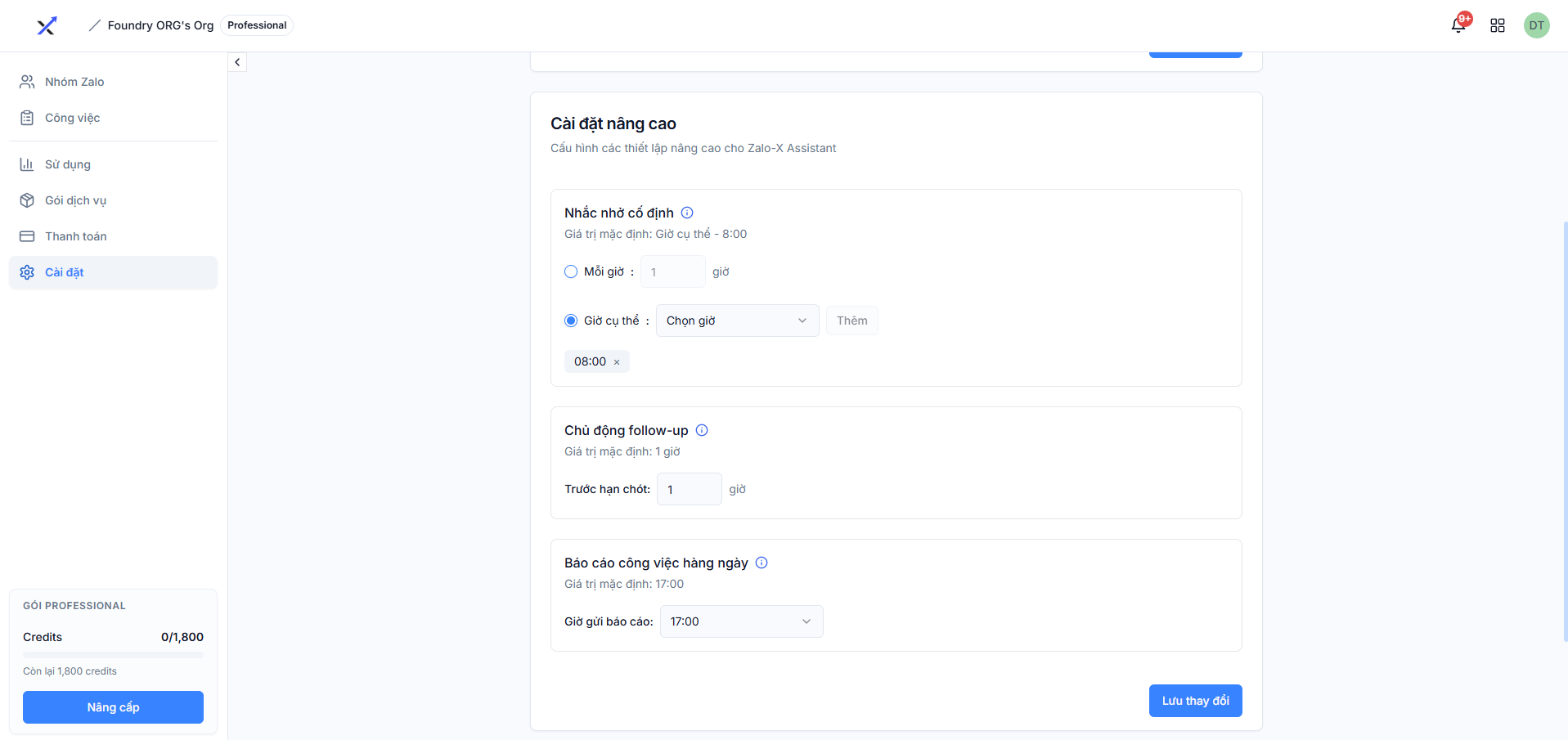
- Tìm phần “Cài đặt nâng cao” (Advanced Settings)
Các loại nhắc nhở
Zalo-X Assistant hỗ trợ 2 loại nhắc nhở:1. Nhắc nhở cố định (Fixed Reminder)
Nhắc nhở theo lịch cố định hàng ngày. Cài đặt:- Tìm phần “Nhắc nhở cố định”
- Chọn loại nhắc nhở:
- Giờ cụ thể: Nhắc nhở vào các giờ cố định trong ngày
- Nếu chọn “Giờ cụ thể”:
- Nhấp “Thêm giờ” để thêm giờ nhắc nhở
- Chọn giờ từ dropdown (ví dụ: 08:00, 12:00, 17:00)
- Có thể thêm nhiều giờ trong ngày
- Nhấp “Xóa” để xóa một giờ đã thêm
- Nhắc nhở vào 8:00 sáng mỗi ngày
- Nhắc nhở vào 8:00 sáng và 5:00 chiều mỗi ngày
Giá trị mặc định: Nhắc nhở vào 8:00 sáng mỗi ngày.
2. Nhắc nhở follow-up (Follow-up Reminder)
Nhắc nhở tự động trước deadline của công việc. Cài đặt:- Tìm phần “Chủ động follow-up”
- Cài đặt “Trước hạn chót”:
- Nhập số giờ trước deadline (ví dụ: 1, 2, 3 giờ)
- Hệ thống sẽ tự động nhắc nhở trước deadline đúng số giờ đã cài đặt
- Nhắc nhở 1 giờ trước deadline
- Nhắc nhở 3 giờ trước deadline
Giá trị mặc định: Nhắc nhở 1 giờ trước deadline.
Lưu cài đặt
Sau khi cấu hình nhắc nhở:- Kiểm tra lại các cài đặt
- Nhấp “Lưu thay đổi”
- Bạn sẽ thấy thông báo “Đã lưu cài đặt thành công”
Báo cáo hàng ngày
Cài đặt báo cáo
Zalo-X Assistant có thể gửi báo cáo hàng ngày về tình trạng công việc:- Tìm phần “Báo cáo hàng ngày” trong cài đặt
- Chọn “Giờ báo cáo”:
- Chọn giờ bạn muốn nhận báo cáo (ví dụ: 17:00)
- Báo cáo sẽ được gửi vào giờ này mỗi ngày
- Tổng số công việc
- Số công việc chưa hoàn thành
- Số công việc sắp đến deadline
- Số công việc quá hạn
Giá trị mặc định: Báo cáo vào 17:00 mỗi ngày.
Tối ưu hóa nhắc nhở
Mẹo cài đặt hiệu quả
-
Nhắc nhở cố định:
- Đặt vào giờ làm việc (8:00 - 9:00 sáng)
- Tránh đặt quá nhiều giờ trong ngày (tối đa 3-4 giờ)
- Cân nhắc thời gian phù hợp với nhóm
-
Nhắc nhở follow-up:
- Đặt 1-2 giờ trước deadline cho công việc quan trọng
- Đặt 3-4 giờ trước deadline cho công việc thông thường
- Tránh đặt quá sớm (có thể gây phiền)
-
Báo cáo hàng ngày:
- Đặt vào cuối ngày làm việc (17:00 - 18:00)
- Giúp tổng kết công việc trong ngày
Tránh nhắc nhở quá nhiều
- Không đặt quá nhiều giờ nhắc nhở cố định
- Không đặt follow-up quá sớm
- Tắt nhắc nhở cho công việc đã hoàn thành
Xử lý sự cố
Nhắc nhở không hoạt động
Kiểm tra:- Xác nhận cài đặt nhắc nhở đã được lưu
- Kiểm tra công việc có deadline hợp lệ không
- Kiểm tra kết nối Zalo còn hoạt động không
- Lưu lại cài đặt
- Đồng bộ lại kết nối Zalo
- Liên hệ hỗ trợ nếu vấn đề vẫn tiếp tục
Nhận quá nhiều nhắc nhở
Giải pháp:- Giảm số giờ nhắc nhở cố định
- Tăng thời gian follow-up (ví dụ: từ 1 giờ lên 3 giờ)
- Tắt nhắc nhở cho công việc không quan trọng
Bước tiếp theo
Sau khi đã cài đặt nhắc nhở:- Theo dõi hiệu quả của nhắc nhở
- Điều chỉnh cài đặt theo nhu cầu thực tế
- Khám phá các tính năng quản lý công việc nâng cao khác
Hỗ trợ
Nếu gặp vấn đề:- Email: contact@agent-x.cx
- Kiểm tra trang “Hỗ trợ” trong ứng dụng
- Xem Câu hỏi thường gặp