

Giới thiệu
Để sử dụng Zalo-X Assistant, bạn cần tích hợp tài khoản Zalo cá nhân của mình. Quá trình tích hợp cho phép Zalo-X Assistant truy cập và quản lý các nhóm Zalo của bạn để theo dõi công việc và gửi nhắc nhở.Điều kiện tiên quyết
Trước khi bắt đầu tích hợp:- ✅ Đã đăng ký tài khoản Agent-X
- ✅ Đã mua gói Zalo-X Assistant
- ✅ Có tài khoản Zalo cá nhân
- ✅ Có quyền quản lý ít nhất một nhóm Zalo
Video hướng dẫn
Các bước tích hợp
Bước 1: Truy cập trang tích hợp
- Đăng nhập vào tài khoản Agent-X của bạn
- Điều hướng đến “Zalo-X Assistant”
- Từ menu bên trái, nhấp vào “Nhóm Zalo”
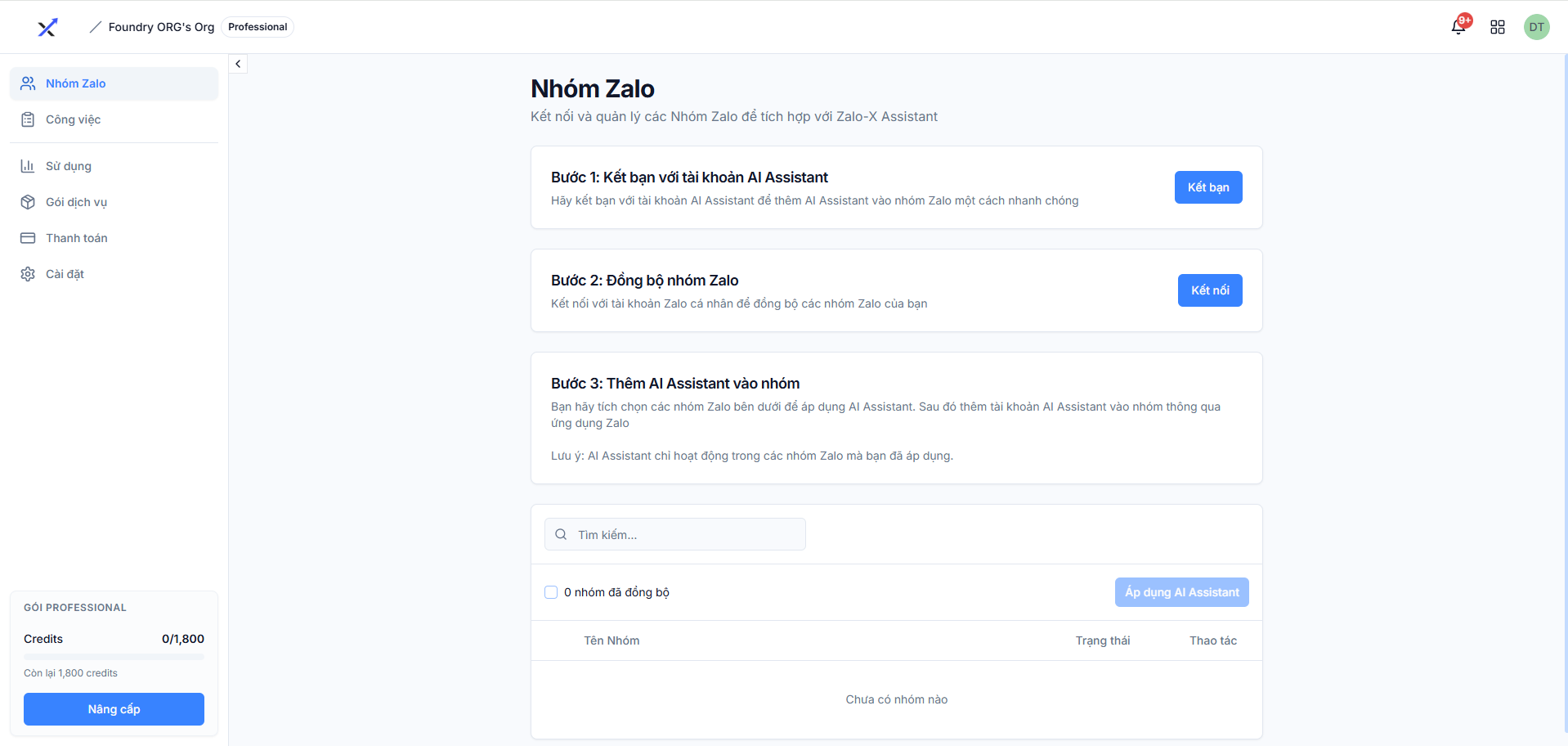
Bước 2: Bắt đầu tích hợp
- Đầu tiên bạn cần kết bạn với tài khoản Zalo của Agent, nhấp vào nút Kết bạn và tiến hành thêm bạn
- Bắt đầu đồng bộ nhóm Zalo, nhấp vào nút “Kết nối”
- Bạn sẽ được chuyển đến trang đăng nhập Zalo
Bước 3: Đăng nhập Zalo
- Quét mã QR: Bạn hãy mở app Zalo trên điện thoại, quét mã QR trên màn hình
- Cấp quyền cho ứng dụng: Bạn hãy tích chọn đồng ý cho phép đăng nhập vào Zalo-X Assistant
- Hệ thống bắt đầu đồng bộ nhóm Zalo của bạn
Bước 4: Lấy danh sách nhóm
Sau khi đăng nhập thành công:- Hệ thống sẽ tự động lấy danh sách các nhóm Zalo của bạn
- Quá trình này có thể mất vài giây đến vài phút tùy thuộc vào số lượng nhóm
- Bạn sẽ thấy màn hình “Đang lấy danh sách nhóm”
Quá trình lấy danh sách nhóm sẽ tự động. Bạn không cần thao tác gì trong lúc này.
Bước 5: Chọn nhóm để quản lý
Sau khi hệ thống lấy xong danh sách nhóm:- Xem danh sách nhóm: Bạn sẽ thấy tất cả các nhóm Zalo mà bạn là thành viên
- Chọn nhóm:
- Đánh dấu vào các nhóm bạn muốn Zalo-X Assistant quản lý
- Bạn có thể chọn nhiều nhóm cùng lúc
- Xác nhận: Nhấp “Áp dụng” để khai báo nhóm được phép hoạt động
- Thêm tài khoản Zalo-X Assistant vào nhóm của bạn
Bạn chỉ nên chọn các nhóm mà bạn có quyền quản lý và muốn theo dõi công việc. Các nhóm không được chọn sẽ không được quản lý bởi Zalo-X Assistant và Agent sẽ không hoạt động.
Bước 6: Hoàn tất tích hợp
Sau khi chọn nhóm:- Hệ thống sẽ lưu cấu hình tích hợp
- Bạn sẽ thấy thông báo “Tích hợp thành công”
- Các nhóm đã chọn sẽ xuất hiện trong danh sách quản lý
Quản lý nhóm đã tích hợp
Xem danh sách nhóm
- Tại “Danh sách nhóm”
- Bạn sẽ thấy danh sách tất cả các nhóm đã tích hợp:
- Tên nhóm
- Số lượng thành viên
- Trạng thái kết nối
Thêm nhóm mới
- Bạn phải đồng bộ lại tài khoản Zalo của mình để thêm những nhóm mới
- Làm theo các bước tích hợp như trên
- Chọn các nhóm mới bạn muốn thêm
Ngắt kết nối nhóm
Nếu bạn muốn ngừng quản lý một nhóm:- Tìm nhóm trong danh sách
- Nhấp vào biểu tượng “thùng rác” để xóa nhóm
- Xác nhận hành động
Xử lý lỗi
Lỗi đăng nhập Zalo
Vấn đề: Không thể đăng nhập Zalo Giải pháp:- Kiểm tra kết nối internet
- Đảm bảo tài khoản Zalo của bạn vẫn hoạt động
- Thử đăng nhập trực tiếp vào ứng dụng Zalo trước
- Liên hệ hỗ trợ nếu vấn đề vẫn tiếp tục
Lỗi lấy danh sách nhóm
Vấn đề: Không thể lấy danh sách nhóm Giải pháp:- Kiểm tra kết nối internet
- Đảm bảo tài khoản Zalo có quyền truy cập nhóm
- Thử lại sau vài phút
- Liên hệ hỗ trợ nếu vấn đề vẫn tiếp tục
Lỗi kết nối bị ngắt
Vấn đề: Kết nối Zalo bị ngắt đột ngột Giải pháp:- Truy cập lại trang tích hợp
- Nhấp “Kết nối”
- Đăng nhập lại Zalo nếu được yêu cầu
- Hệ thống sẽ tự động đồng bộ lại dữ liệu
Bảo mật
Thông tin được lưu trữ
Zalo-X Assistant chỉ lưu trữ:- Token xác thực Zalo (được mã hóa)
- Thông tin về nhóm Zalo của tài khoản đăng nhập
- Thông tin công việc từ các nhóm
Thông tin KHÔNG được lưu trữ
Zalo-X Assistant không lưu trữ:- Mật khẩu Zalo của bạn
- Nội dung tin nhắn cá nhân
- Thông tin nhạy cảm khác
Quyền truy cập
Zalo-X Assistant chỉ có quyền:- Đọc thông tin nhóm (tên, thành viên)
- Đọc tin nhắn và tạo công việc trong nhóm
- Gửi tin nhắn nhắc nhở đến nhóm
Bước tiếp theo
Sau khi tích hợp thành công:- Xem công việc và cài đặt nhắc nhở để bắt đầu quản lý công việc
- Khám phá các tính năng quản lý công việc nâng cao
- Cài đặt nhắc nhở tự động cho các công việc quan trọng
Hỗ trợ
Nếu gặp vấn đề trong quá trình tích hợp:- Email: contact@agent-x.cx
- Kiểm tra trang “Hỗ trợ” trong ứng dụng
- Xem Câu hỏi thường gặp để tìm giải pháp